日本では、古くは万進(中数万進)による命数法(万・億・兆……で区切る方法)が使われていましたが、デジタルの世界で今これを使って入力している人はほぼいないでしょう。エクセルで「2兆3200億円」のような表記はあまり見ませんよね。
表計算ソフトでは、西洋式の3桁区切りで表現するのが基本です。4桁で区切ろうとすると文字列になってしまいますし(条件付き書式と組み合わせて表示形式で表現するなら別ですが)、桁ごとに区切り文字が変わるというのは、計算上ではなんとも不便です。ただ「読み込んだデータがこの形だった」ということはあるかもしれません。
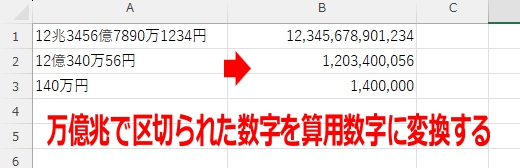
今回はこの4桁で区切られた文字列を数値に変換する方法について考えてみます。
桁区切りの文字ごとに数字を分割する
まずは、「万」や「億」などの字を使って、数字を切り分けてしまいましょう。
=TEXTSPLIT(A1,{"兆","億","万","円"},,TRUE)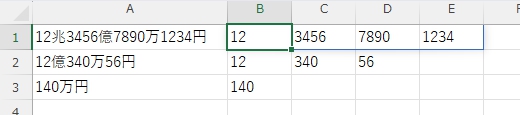
これで分割できました。ただ、これではどの数字が何桁目の値なのかわかりませんね。
桁区切りの文字を抜き出す
こんどは逆に、区切った桁文字(単位)を抜き出してみます。
=LEFT(TEXTSPLIT(A1,TEXTSPLIT(A1,{"兆","億","万","円"},,TRUE),,TRUE))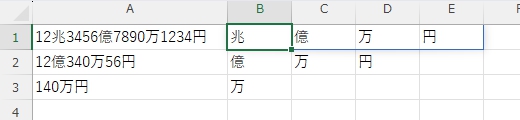
こんな感じです。よく見ると、太い青字のところが先ほどの式と同じことがわかりますね。
区切り文字から何桁の数値か計算する
次は、区切った文字が何桁を意味する数値なのかを計算します。
=XLOOKUP(
LEFT(TEXTSPLIT(A1,TEXTSPLIT(A1,{"兆","億","万","円"},,TRUE),,TRUE)),
{"兆","億","万","円"},10^{12,8,4,0})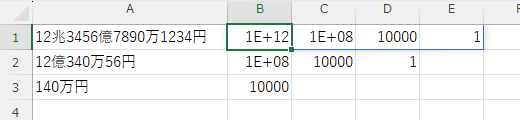
長ったらしいですが、太い赤字部分は先ほどの式です。
計算結果を合計する
最後に、「最初に分割した数値」と「最後に計算した桁の数値」を掛けて足してやればおしまいです。
=SUM(TEXTSPLIT(A1,{"兆","億","万","円"},,TRUE)
*XLOOKUP(LEFT(TEXTSPLIT(A1,TEXTSPLIT(A1,{"兆","億","万","円"},,TRUE),,TRUE)),
{"兆","億","万","円"},10^{12,8,4,0}))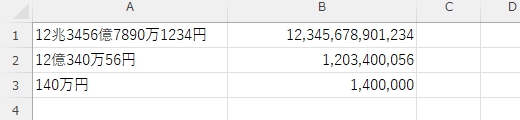
太い青字や緑字の部分は同じ計算の繰り返しなので、LET関数を使って式を整理してやりましょう。
=LET(
    _a,{"兆","億","万","円"},
    _b,{12,8,4,0},
    _c,TEXTSPLIT(A1,_a,,TRUE),
    _d,LEFT(TEXTSPLIT(A1,_c,,TRUE)),
    _e,XLOOKUP(_d,_a,10^_b),
    SUM(_c*_e)
)
これで、すっきりしましたね。スピルで表現したければ REDUCE関数を使えばいいのですが、今回は省略します。
